
CAN 示例
本示例演示了在 EcuBus-Pro 中基本 CAN 通信的设置和使用。
网络结构
该示例包含三个节点:
- 节点 1(棕色)- 信号生成器节点
- Can IA(天蓝色)- 交互式分析界面
- SIMULATE_0(蓝色)- CAN 总线模拟器
节点以 CAN 网络拓扑结构连接,节点 1 通过 SIMULATE_0 设备发送信号,这些信号可以在 Can IA 中监控和分析。
演示功能
报文传输
- 节点 1 运行一个定期更新信号值的脚本
- 信号:VCLEFT_liftgateLatchRequest(在值 0-4 之间循环)
- 更新间隔:1000 毫秒
typescript// Node 1 script import { setSignal } from 'ECB' let val = 0 setInterval(() => { setSignal('Model3CAN.VCLEFT_liftgateLatchRequest', val++ % 5) }, 1000)数据可视化
- 在 Can IA 中进行实时信号绘图
- 报文跟踪记录
- 网络拓扑视图
交互控制
- 启动/停止帧发送
- 信号值检查
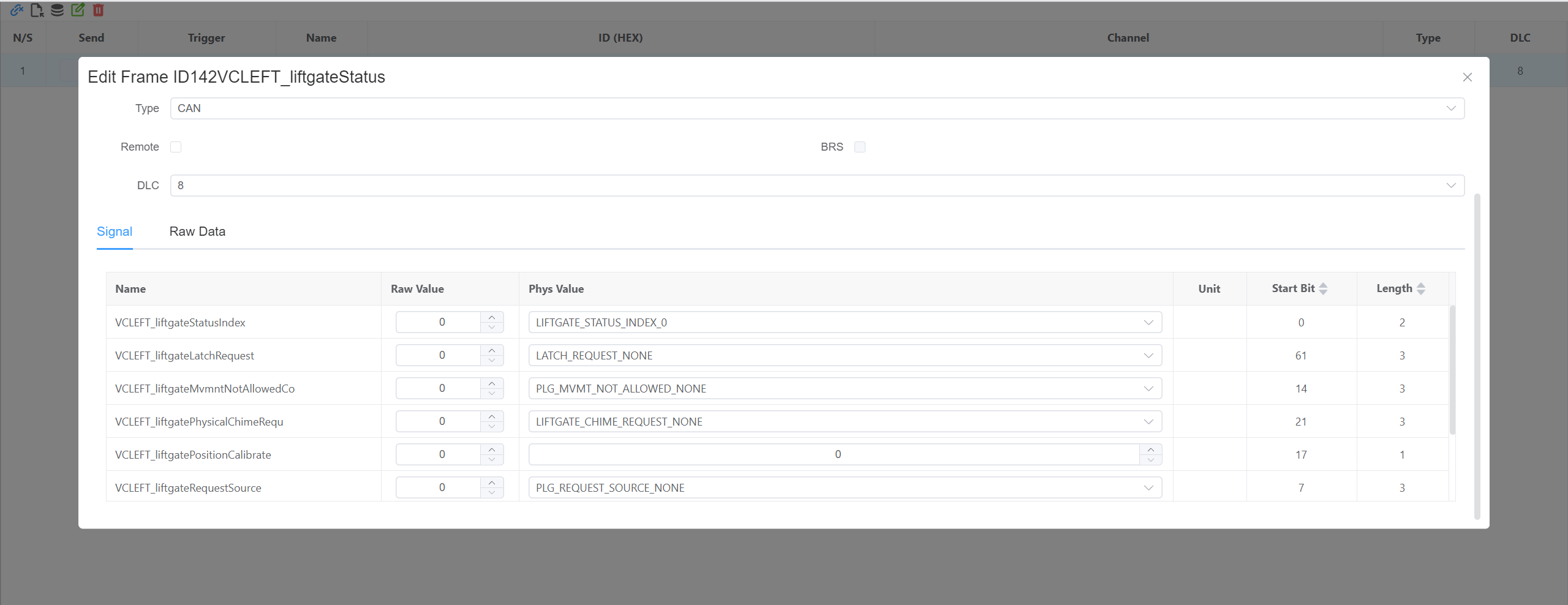
图表
- 绘制信号
VCLEFT_liftgateLatchRequest的图表
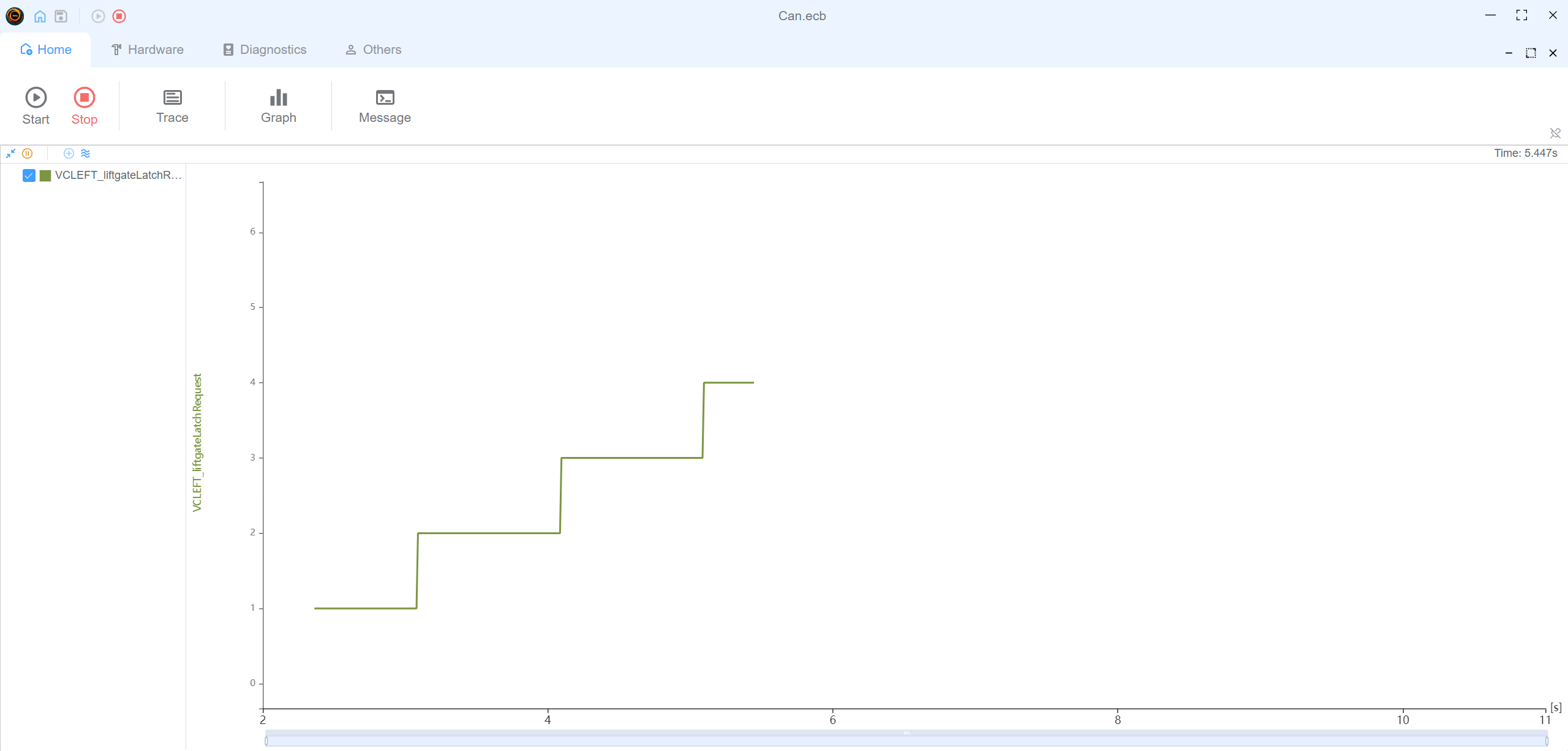
- 绘制信号
使用方法
- 加载示例配置文件 (
Can.ecb) - 网络拓扑将显示在网络视图中
- 启动模拟以查看节点 1 生成信号值
- 使用 Can IA 界面来:
- 监控信号变化
- 查看报文跟踪
- 观察实时信号图表
- 检查报文详情
本示例演示了如何在 EcuBus-Pro 中设置自动化信号生成和监控,非常适合学习基本 CAN 通信概念和信号分析功能。