
LED控制面板示例
本示例演示了EcuBus-Pro中的一个简单程序执行面板,包括状态指示和消息显示。
演示功能
程序执行控制
- "启动"按钮切换模拟程序的执行。
- 启动后,程序运行随机时间(2-5秒)然后自动失败。
状态指示
- 两个大型LED指示灯:
- 红色LED:程序失败时亮起。
- 蓝色LED:程序成功时亮起(本演示中未使用,但为扩展保留)。
- 状态消息区域显示当前状态(例如"正在启动程序执行"、"程序在随机时间后失败"、"手动停止程序执行")。
- 两个大型LED指示灯:
面板布局
- 包含徽标和标题,便于识别。
- 所有控件和指示灯以网格形式排列,清晰明了。
使用的变量
| 变量名称 | 类型 | 用途/描述 |
|---|---|---|
| Program.run | number | 控制程序的启动/停止(由启动按钮触发)。 |
| Program.success | number | 指示程序是否成功(启动时设为1,失败/停止时设为0)。 |
| Program.failed | number | 指示程序是否失败(失败时设为1,否则为0)。 |
| Program.msg | string | 在面板中显示当前状态消息。 |
有关变量的更多信息可在变量部分找到。
工作原理
- 按下启动按钮开始程序。
- 消息区域将显示"正在启动程序执行"。
- 经过随机间隔(2-5秒)后,程序将模拟失败:
- 消息更新为"程序在随机时间后失败"。
- 红色LED亮起。
- 启动按钮重置。
- 您可以通过关闭启动按钮手动停止程序,这将显示"手动停止程序执行"。
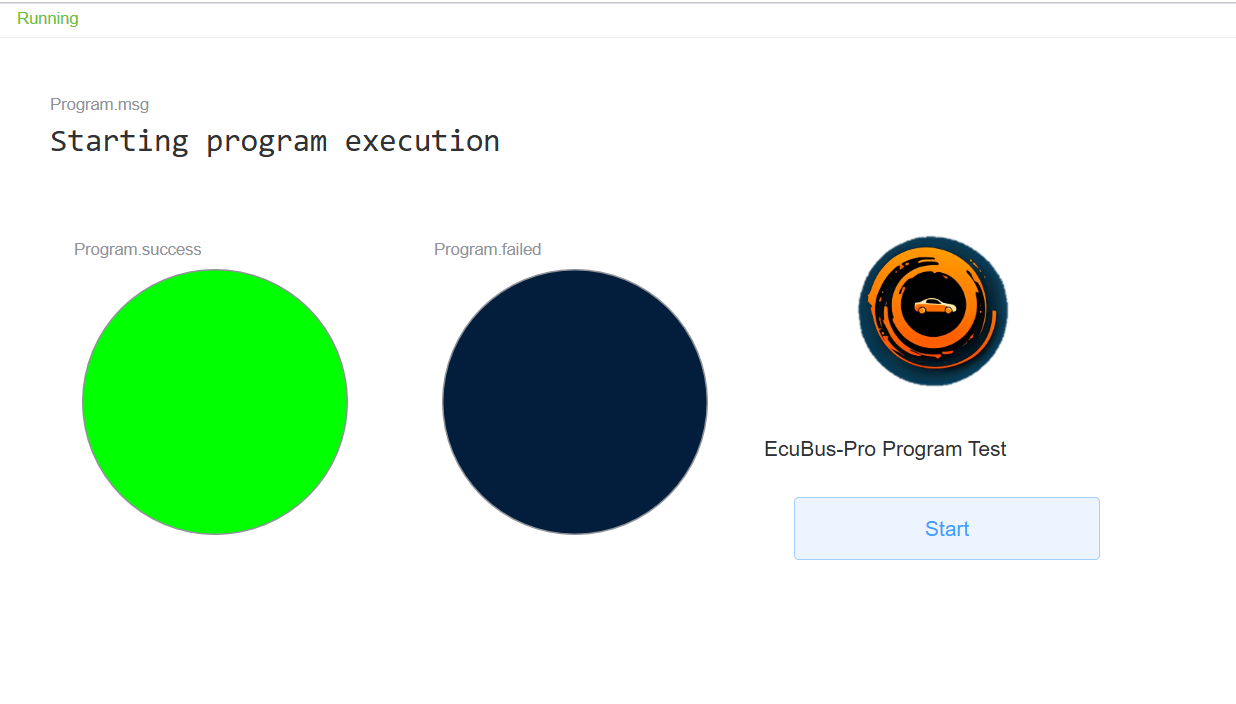
示例面板
面板存储在 panel.ecb 中。截图中显示了按下 Start 后它立即运行的状态。
代码概览
- panel.ecb:存储项目、变量,以及包含 LED、按钮和消息显示的自由布局面板。
- program.ts:处理启动、停止和模拟程序失败的逻辑。
typescript
import { setVar } from 'ECB'
let timer: NodeJS.Timeout
Util.OnVar('Program.run', async (args) => {
  if (args.value == 1) {
    setVar('Program.success', 1)
    setVar('Program.failed', 0)
    setVar('Program.msg', 'Starting program execution')
    timer = setTimeout(async () => {
      setVar('Program.msg', 'Program failed after random time')
      setVar('Program.failed', 1)
      setVar('Program.success', 0)
      setVar('Program.run', 0)
    }, randomTime)
  } else {
    setVar('Program.msg', 'Manual stop of program execution')
    setVar('Program.success', 0)
    setVar('Program.failed', 0)
    clearTimeout(timer)
  }
})
const randomTime = Math.floor(Math.random() * (5000 - 2000 + 1)) + 2000